
La version 16.4 a été installée.
Voici les évolutions introduites avec cette nouvelle version
English version at the bottom of the page
Évolutions esthétiques
Le design des icônes a été revu pour être modernisé. Merci à Manon Tucci du cabinet Minuit l’Atelier Graphique pour le travail réalisé !

Texte sous les icônes du menu principal.
La fonctionnalité associée à chaque icône du menu principal en haut des pages AppQual n’était pas toujours comprise par les nouveaux utilisateurs. La fonction (Accueil, Créer, Voir, Indicateurs, …) est maintenant visible sous les icônes sans avoir à passer la souris sur l’icône.

Présentation des boutons sur la page Accueil
Il est possible d’organiser l’alignement des boutons sur la page Accueil en ajoutant des retours à la ligne et des titres intermédiaires comme on peut le voir sur l’image ci-dessous :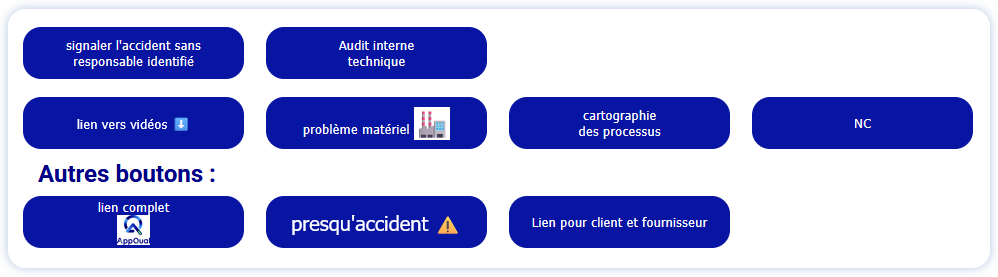
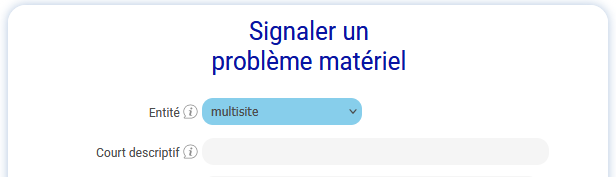
Il est possible également d’ajouter un titre dans le formulaire de création d’un constat qui s’ouvre après le clic sur un bouton :
Nouvelles fonctionnalités
Recherche de plusieurs mots
Si vous saisissez plusieurs mots dans les menus de recherche en les séparant par un espace, AppQual va rechercher les éléments qui contiennent les différents mots.
Cela fonctionne pour la recherche générale parmi les actions, constats, évènement et également dans la GED.
Les mots ne sont pas obligatoirement dans le même champ.
Parcourir les résultats d’une recherche
Après une recherche vous obtenez un tableau de résultats.
Pour examiner chacun des éléments il vous suffit désormais de cliquer sur “Parcourir la liste” :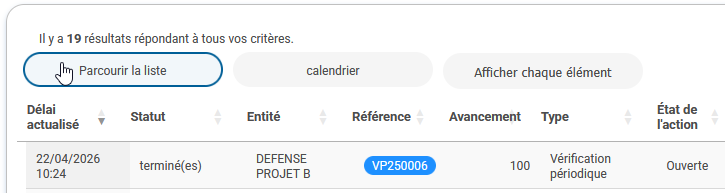
Vous visualisez le premier élément dans l’ordre de création ; cliquez ensuite sur les flèches encadrées d’un rond pour parcourir chaque élément :
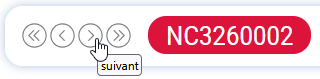
Les doubles flèches permettent d’accéder au premier ou au dernier élément de la liste.
Nous avons profité de la modification pour déplacer au-dessus du tableau de résultats plusieurs boutons qui existait déjà mais étaient en dessous du tableau et donc moins visibles.
Recherche enrichie dans la GED
1) La recherche auto-complete permet, soit de choisir un document qui correspond aux caractères saisis dans sa référence ou son titre, soit d’élargir la recherche dans tous les champs. Pour cela sélectionnez en bas de la liste déroulante “Afficher tous les résultats pour …”.
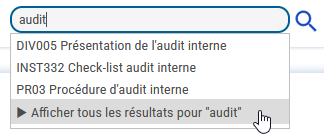
Nota : cette fonction “Afficher tous les résultats pour …” est présente dans toutes les recherches en auto complete. Elle donne le même résultat que le clic sur la loupe à côté de la barre de recherche.
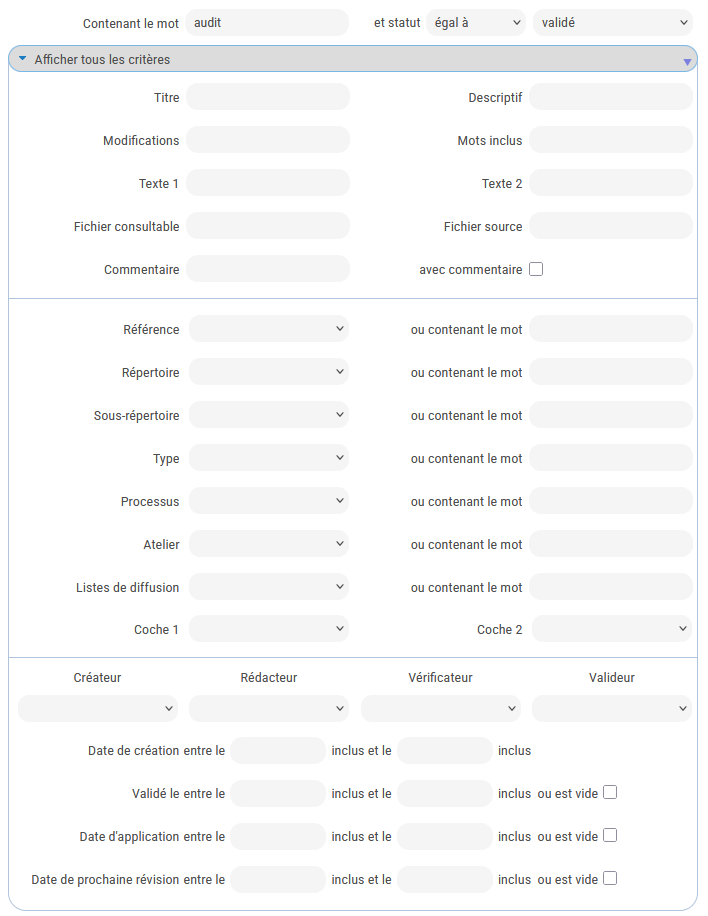
2) Les critères de recherche d’un document ont été élargis à tous les champs afin de pouvoir affiner vos recherches. Après une première recherche cliquez sur “Afficher tous les critères” :
3) Recherchez directement dans un sous-dossier.
Dans l’exemple ci-dessous la recherche se fera uniquement dans le sous-répertoire Audits du répertoire Vendre si vous cliquez sur l’icône loupe :
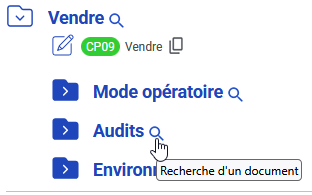
Cela réduit le nombre de réponses et accélère donc la recherche.
Possibilité d’ajouter des commentaires aux documents de la GED.
Tous les collaborateurs peuvent laisser un commentaire sur un document validé de la GED. Un mail est envoyé à la personne qui a validé le document.
La liste des documents avec commentaires apparait dans la liste des documents à traiter du responsable.
Lorsque le commentaire a été pris en compte, le valideur peut le supprimer. Si besoin il peut le copier dans la zone “Modifications” par exemple pour le garder en mémoire.
Paramétrer l’heure d’envoi des mails de relance
L’envoi des mails de relance se faisait la nuit, généralement entre minuit et 4 heures du matin. L’heure est désormais paramétrable dans le menu administrateur. Elle a été réglée par défaut à une valeur aléatoire entre 7h et 8h mais vous pouvez la modifier comme vous le souhaitez dans admin/action/Modifier les jours de relance.
Prise en compte des week-ends dans le calcul du délai d’une action.
Vous pouvez déjà modifier la date d’échéance d’une action pour la décaler au lundi ou l’avancer au vendredi si elle tombe un week-end.
La nouvelle fonctionnalité consiste à pouvoir ne pas tenir compte des samedis et des dimanches dans le calcul de l’échéance pour les actions créées en automatique par exemple.
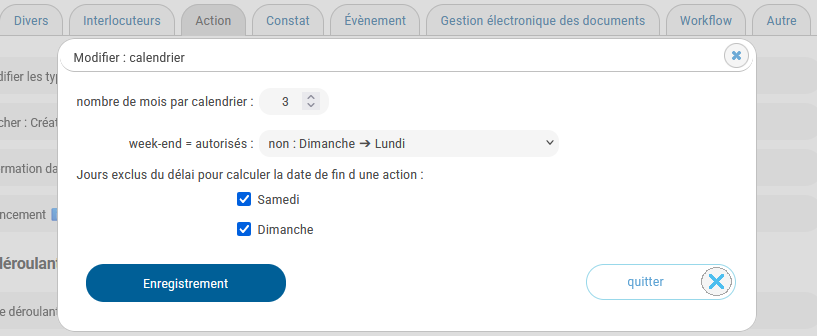
Dans notre cas une action créée le vendredi avec + 3 jours aura une échéance au mercredi suivant plutôt qu’au lundi. Le calcul se fait donc uniquement avec les jours ouvrables que vous avez paramétrés.
Pouvoir rattacher un client et/ou un fournisseur à une action
Cette fonctionnalité a été ajoutée. Attention à ne l’utiliser que si c’est nécessaire : par exemple si l’action est attachée à un constat lui-même attaché à un client, ce n’est peut-être pas utile de doubler l’information.
Pouvoir afficher un document de la GED sur la page Accueil.
L’administrateur peut paramétrer l’affichage sur la page Accueil de l’image (ou le pdf) qui est paramétré pour s’afficher sur la page GED avant l’arborescence.
Améliorations
Message après l’envoi de mails.
Lors de chaque envoi de mail un pop-up s’ouvre indiquant à qui est envoyé le mail. Cela vous garantit que le mail a bien été envoyé et vous informe des destinataires.
Affichage des cases à cocher.
Si les cases à cocher contiennent plus de 8 éléments elle s’affichera sur deux colonnes
Visualisation des compétences
La liste déroulante affichant la compétence dans la fiche d’un utilisateur a été élargie pour faciliter sa visualisation.
Accès direct aux recherches enregistrées dans les indicateurs.
Pour accélérer l’accès aux recherches enregistrées des menus indicateurs et les faire connaitre, elles sont désormais accessibles directement depuis le menu en partie haute :
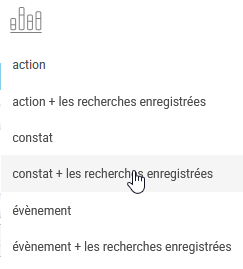
Possibilité de modifier la version d’un document.
Si le document n’est pas encore validé il est possible de modifier sa version sans que cela crée une nouvelle version, pour corriger une erreur par exemple.
Création d’un nouveau document dont la référence existe déjà
Lors de la création d’un nouveau document AppQual vous informe si la référence est déjà existante.
Un lien vers ce document est affiché afin de pouvoir le consulter.
Vous pouvez aussi créer une nouvelle version de ce document si c’est votre souhait : cochez “créer version : …” puis sur “Créer”
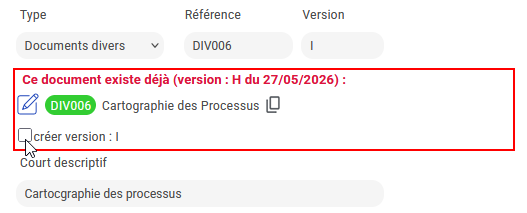
La case à cocher n’apparaitra pas si vous essayez de créer une version qui existe déjà.
Nommage des fichiers dans la GED
Lorsque vous attachez un fichier à un document dans la GED, le fichier est renommé pour que son nom puisse être mis dans une url et pour qu’il soit unique. Au lieu d’ajouter un préfixe avant le nom, AppQual ajoute un suffixe après facilitant la lecture du nom du fichier par un utilisateur. D’autre part le suffixe ajouté prend en compte la présence d’un suffixe dans le nom original pour le remplacer.
Visualisation des documents à traiter dans la GED
La séparation en différentes catégories des documents à traiter a été améliorée afin de facilement identifier ce que vous devez faire. Par exemple les documents que vous avez validés peuvent apparaitre car :
-
- vous devriez les réviser,
- vous attendez qu’une autre personne en accuse réception,
- quelqu’un a ajouté un commentaire
Vous savez ainsi tout de suite ce que vous devez faire pour ces documents.
Désactivation des mots inclus dans la GED
AppQual va lire automatiquement le contenu d’un pdf attaché à un document ; le contenu apparait ensuite dans le champ “Mots inclus”. A la demande d’un client cette fonctionnalité peut être désactivée dans le menu Admin.
Ordre des champs dans un document de la GED
L’affichage de certains champs a été modifié pour une présentation plus logique : les autres versions d’un document apparaissent sous la version en cours, les mots contenus apparaissent sous le champ du fichier consultable
Contextualisation du menu de recherche générale
Le menu de recherche dans la barre d’icônes en haut de votre page va être de plus en plus utilisé car il permet d’aller directement sur l’élément. Ce menu tiens compte de la page sur laquelle vous êtes :
-
- par défaut il va vous proposer les actions, constats et évènements
- si vous êtes sur la page de la GED il va vous proposer les documents
- si vous êtes sur la page pour rechercher ou visualiser un interlocuteur, il va vous proposer la liste des interlocuteurs
Création d’un nouvel interlocuteur depuis un constat
Si le champ “signalé par” n’est pas renseigné dans un constat, les champs pour créer un nouvel interlocuteur s’afficheront automatiquement.
Suppression des fichiers attachés
Il n’est plus nécessaire de supprimer les fichiers attachés à une action, un constat ou un évènement avant de supprimer l’élément.
Information de l’administrateur en cas d’échec de l’envoi d’un mot de passe temporaire
Dans certains cas la demande d’envoi d’un mot de passe temporaire depuis la page de connexion peut ne pas être faite : l’adresse mail saisie est utilisée par plusieurs comptes, le compte n’a pas de login renseigné, l’adresse mail n’est pas dans la liste des domaines autorisés, … ou il s’agit d’une tentative d’intrusion. Dans tous les cas d’échec un mail est envoyé à l’administrateur pour l’informer.
Corrections
- Un écart existait sur le calcul des actions “orange” sur la page Accueil entre la liste et l’indicateur : il s’agit des actions dont le délai initial a été repoussé, que le nouveau délai soit déjà passé ou pas.
- Un mail est envoyé au rédacteur d’un document lors de la création d’un nouveau document. Ce n’était pas systématique.
- Dans certains cas d’envoi par mail d’un constat des champs pouvaient apparaitre en double et certains champs de coût pouvaient manquer : c’est corrigé.
- Lorsque vous modifiez le type d’un évènement pour passer d’un type sans checklist à un type avec checklist, celle-ci n’était pas affichée : c’est corrigé.
- Le défilement d’un texte sur la page Accueil ne fonctionnait plus dans Chrome : c’est corrigé.
- La suppression d’un fichier sur un document ne supprimera pas le fichier si celui-ci est attaché à un autre document.
- Le clic sur un lien vers un fichier qui n’existe générait une erreur : c’est corrigé.
- Le contenu du mail lors de l’envoi d’une action a été amélioré.
- Dans certains cas bien particuliers (plusieurs constats ayant exactement les mêmes actions et dans le même ordre) l’export csv des actions pouvait être faux : c’est corrigé.
- Les autorisations d’affichage de certains champs dans la fiche d’un interlocuteur n’étaient pas opérationnelles : c’est corrigé.
- Les QR code générés avant le 20/03/2025 étaient défectueux : ils sont automatiquement régénérés si vous êtes concernés.
- Les boutons vers les requêtes enregistrées sur la page Accueil ne s’affichent plus pour les utilisateurs non autorisés à consulter les indicateurs.
- Le pdf généré lors de l’envoi d’un constat ou d’un évènement pouvait être vide : la cause a été identifiée et corrigée.
Version 16.4 has been installed.
Here are the changes introduced with this new version
Visual updates
New icons
The icon design has been updated to give it a more modern look. Thank you to Manon Tucci from Minuit l’Atelier Graphique for her work!
Text beneath the main menu icons.
New users did not always understand the function associated with each icon in the main menu at the top of AppQual pages. The function (Home, Create, View, Metrics, etc.) is now visible beneath the icons without having to hover over them.
Button layout on the Home page
You can organise the layout of the buttons on the Home page by adding line breaks and subheadings, as shown in the image below:
It is also possible to add a title to the incident report creation form that opens after clicking a button:
New features
Multi-word search
If you enter several words in the search menus, separating them with a space, AppQual will search for items containing all the different words.
This works for general searches across actions, reports and events, as well as within the document management system.
The words do not necessarily have to be in the same field.
Browsing search results
After a search, you’ll see a table of results.
To view each item, simply click on ‘Browse the list’:
You’ll see the first item in the order it was created; then click on the blue arrows to browse through each item:
The double arrows allow you to jump to the first or last item in the list.
We have taken advantage of this update to move several buttons above the results table; these buttons already existed but were previously located below the table and were therefore less visible.
Advanced search in the EDM
1) The auto-complete search allows you either to select a document that matches the characters entered in its reference or title, or to expand the search to all fields. To do this, select “Show all results for…” at the bottom of the drop-down list.
Note: this “Show all results for…” function is available in all auto-complete searches. It produces the same result as clicking on the magnifying glass next to the search bar.
2) The search criteria for a document have been extended to all fields so that you can refine your searches. After an initial search, click on “Show all criteria”:
3) Search directly within a subfolder.
In the example below, the search will be carried out only within the “Audits” subfolder of the “Sales” folder if you click on the magnifying glass icon:
This reduces the number of results and therefore speeds up the search.
Option to add comments to EDM documents.
All staff members can leave a comment on a validated document in the EDM system. An email is sent to the person who validated the document.
The list of documents with comments appears in the manager’s list of documents to be processed.
Once the comment has been taken into account, the validator can delete it. If necessary, they can copy it into the “Changes” field, for example, to keep a record of it.
Configuring the time for sending reminder emails
Reminder emails used to be sent at night, usually between midnight and 4 am. The time can now be configured in the administrator menu. It has been set by default to a random time between 7 am and 8 am, but you can change this as you wish under admin/action/Edit reminder days.
Taking weekends into account when calculating an action’s deadline.
You can already change an action’s due date to postpone it to Monday or bring it forward to Friday if it falls on a weekend.
The new feature allows you to exclude Saturdays and Sundays from the deadline calculation for actions created automatically, for example.
In our case, an action created on a Friday with a 3-day timeframe will have a deadline on the following Wednesday rather than Monday. The calculation therefore uses only the working days you have configured.
Ability to link a customer and/or supplier to a task
This feature has been added. Please ensure you only use it when necessary: for example, if the task is linked to a report which is itself linked to a customer, it may not be useful to duplicate the information.
Ability to display a document from the document management system on the Home page.
The administrator can configure the Home page to display the image (or PDF) that is set to appear on the document management system page before the tree view.
Improvements
Message after sending emails.
Each time an email is sent, a pop-up appears showing who the email is being sent to. This ensures that the email has been sent successfully and informs you of the recipients.
Display of tick boxes.
If the tick boxes contain more than 8 items, they will be displayed in two columns.
Viewing skills
The drop-down list displaying skills in a user’s profile has been expanded to make it easier to view.
Direct access to saved searches in the indicators.
To speed up access to saved searches from the indicators menus and make them more visible, they are now accessible directly from the top menu:
Ability to edit a document’s version.
If the document has not yet been approved, you can edit its version without creating a new one – for example, to correct an error.
Creating a new document with an existing reference
When creating a new document, AppQual will inform you if the reference already exists.
A link to this document is displayed so that you can view it.
You can also create a new version of this document if you wish: tick “Create version: …” then click “Create”
The tick box will not appear if you try to create a version that already exists.
Naming files in the EDM system
When you attach a file to a document in the EDM system, the file is renamed so that its name can be included in a URL and to ensure it is unique. Instead of adding a prefix before the name, AppQual adds a suffix after it, making the file name easier for a user to read. Furthermore, the added suffix takes into account the presence of a suffix in the original name and replaces it.
Viewing documents to be processed in the EDM system
The categorisation of documents to be processed has been improved to make it easier to identify what you need to do. For example, documents you have approved may appear because:
-
- you need to review them,
- you are waiting for another person to acknowledge receipt,
- someone has added a comment
This way, you know straight away what you need to do with these documents.
Disabling the ‘Included Words’ feature in the EDM
AppQual will automatically read the content of a PDF attached to a document; the content then appears in the ‘Included Words’ field. At a customer’s request, this feature can be disabled in the Admin menu.
Order of fields in an EDM document
The display of certain fields has been modified for a more logical layout: other versions of a document appear below the current version, and the included words appear below the viewable file field.
Contextualisation of the general search menu
The search menu in the icon bar at the top of your page will be used more and more frequently as it allows you to go directly to the item. This menu takes into account the page you are currently on:
-
- by default, it will suggest actions, reports and events
- if you are on the EDM page, it will suggest documents
- if you are on the page for searching for or viewing a contact, it will suggest the list of contacts
Creating a new contact from a report
If the “Reported by” field is left blank in a report, the fields for creating a new contact will appear automatically.
Deleting attached files
It is no longer necessary to delete files attached to an action, a report or an event before deleting the item.
Notifying the administrator if a temporary password cannot be sent
In some cases, a request to send a temporary password via the login page may not be processed: the email address entered is used by multiple accounts, the account has no login details entered, the email address is not on the list of authorised domains, … or it is an attempted intrusion. In all cases where the request fails, an email is sent to the administrator to inform them.
Corrections
- There was a discrepancy in the calculation of ‘orange’ actions on the Home page between the list and the indicator: these are actions for which the initial deadline has been extended, regardless of whether the new deadline has already passed or not.
- An email is sent to the author of a document when a new document is created. This was not happening systematically.
- In some cases when sending a report by email, fields might appear duplicated and some cost fields might be missing: this has been corrected.
- When you change the type of an event from one without a checklist to one with a checklist, the checklist was not displayed: this has been fixed.
- Scrolling through text on the Home page no longer worked in Chrome: this has been fixed.
- Deleting a file from a document will not delete the file if it is attached to another document.
- Clicking on a link to a file that did not exist caused an error: this has been fixed.
- The content of the email sent when an action is triggered has been improved.
- In certain very specific cases (where several reports had exactly the same actions in the same order), the CSV export of actions could be incorrect: this has been fixed.
- Permissions to view certain fields in a contact’s profile were not working: this has been fixed.
- QR codes generated before 20 March 2025 were faulty: they are automatically regenerated if you are affected.
- The buttons linking to saved requests on the Home page are no longer displayed for users who are not authorised to view the metrics.
- The PDF generated when sending a report or an event could be blank: the cause has been identified and rectified.